

Comment Bloquer Certains Sites Sur Android
Il existe plusieurs raisons pour lesquelles nous devons bloquer certains sites Web sur nos téléphones, tablettes et ordinateurs Android. Certains sites web propagent un virus dans notre appareil, contiennent des contenus inutiles et sans intérêt, et certains sites web essaient même de voler nos données personnelles. Bien que vous puissiez éviter ces sites Web, cela n'est pas bon cascade vous si d'autres personnes utilisent votre appareil. Dans ce cas, il est préférable de bloquer ces sites Web.
Il existe plusieurs façons de bloquer des sites Web sur votre smartphone Android ou votre ordinateur. Vous pouvez choisir de bloquer des sites Web sur l'ensemble de votre système d'exploitation, sur un navigateur particulier ou même sur votre routeur réseau. Dans cette department, nous allons aborder quelques méthodes ou outils qui vous permettront de bloquer des sites Web sur Android ou d'autres appareils.
Annotate bloquer des sites Web dans le navigateur Chrome sur Android (Mobile)
Si vous surfez fréquemment sur le Web via le navigateur Chrome sur votre appareil Android, vous voudrez peut-être bloquer les sites Web indésirables pour augmenter la productivité de toute la journée sur votre appareil.
Il existe plusieurs applications d'extension de navigateur (comme l'extension de navigateur pour ordinateur de bureau) que vous pouvez trouver cascade les appareils Android sur Play Shop. Téléchargez l'une d'entre elles qui est uniform avec votre Chrome. Suivez les instructions ci-dessous pour bloquer certains sites Web sur votre téléphone Android :
Bloquer un site Web dans Google Chrome sur united nations téléphone Android en utilisant l'application "BlockSite".
Vous trouverez 50'application Google Play Store préinstallée sur votre appareil Android qui agit comme un marché pour télécharger des applications de différentes catégories. Lancez l'awarding Play Shop sur votre appareil et recherchez l'application BlockSite ou visitez directement le lien de l'application BlockSite.
1. Téléchargez, installez et lancez l'application BlockSite :
Tout d'abord, vous devez télécharger, installer et lancer l'application sur votre smartphone Android.
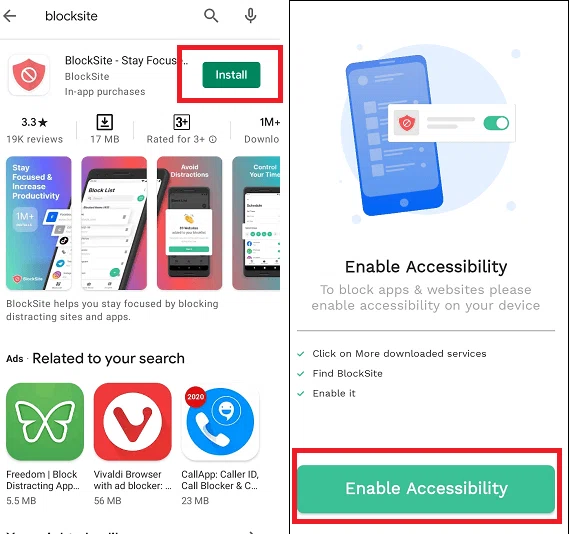
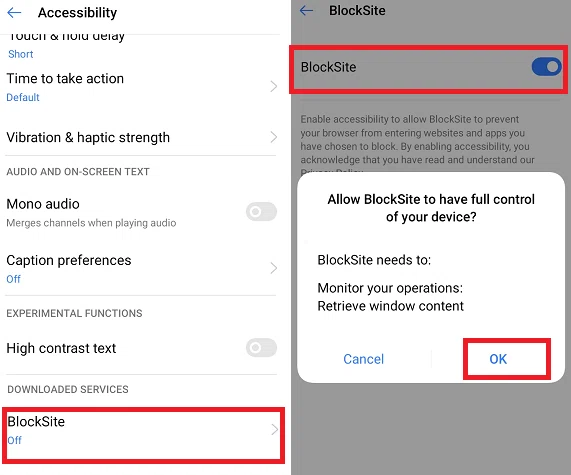
ii. Sélectionnez fifty'option "Activer l'accessibilité" et "BlockSite" dans fifty'application cascade autoriser le blocage de sites Web :
Lorsque vous lancez l'application cascade la première fois, il vous sera demandé d'activer l'choice "Activer l'accessibilité", ce qui vous conduira aux paramètres de l'application. Vous trouverez différentes options de paramètres, dont les paramètres de BlockSite. Activez le bouton à bascule BlockSite pour permettre à cette application de contrôler entièrement votre appareil. L'application fait apparaître united nations écran vous demandant de contrôler votre fonctionnement et de l'autoriser à bloquer des sites Spider web, confirmez en cliquant sur OK.
3. Appuyez sur fifty'icône verte "+" pour bloquer votre premier site Web ou votre première application.
Après avoir activé BlockSite, revenez à l'application et cliquez sur 50'icône verte "+" disponible dans le coin inférieur droit de fifty'écran. Vous accéderez alors à une page où vous pourrez bloquer des sites Web et des applications mobiles à partir des catégories proposées ou en saisissant le nom du site ou de l'application dans la barre de recherche. Saisissez le site Web (URL complète) ou le nom de l'application dans la barre de recherche que vous souhaitez bloquer.
iv. Cochez votre site et confirmez son blocage.
Lorsque le résultat pertinent apparaît, tapez dessus, et vous verrez united nations signe de coche verte. Enfin, cliquez sur fifty'choice Terminé, ce qui bloquera avec succès ce site Web particulier sur votre appareil Android.
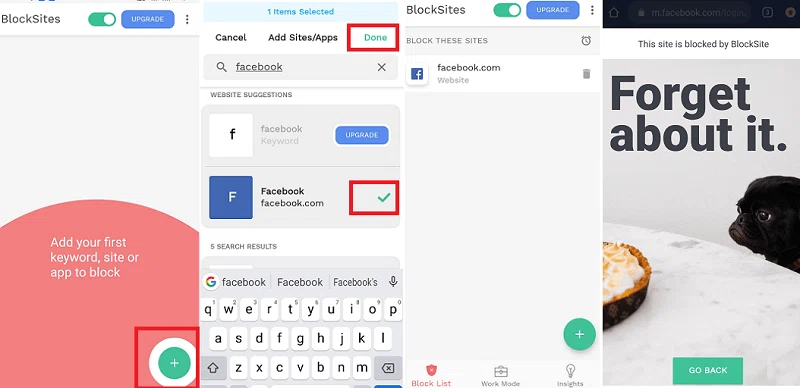
Dans l'écran suivant (onglet Liste des sites bloqués), tous vos sites Web et applications bloqués apparaissent. Vous pouvez modifier ou supprimer des sites Web de la liste bloquée en cliquant sur l'icône de suppression.
Bloquer des sites Web avec une awarding de skin-feu (NoRoot FireWall) sur Android
Une autre façon de bloquer des sites Web sur les appareils Android consiste à utiliser une application pare-feu. La plupart des applications de pare-feu prennent en accuse les appareils Android rootés. Cependant, il existe même une choice permettant de les utiliser sans appareil rooté. L'une de ces meilleures applications est NoRoot Firewall. Elle possède une interface directe et simple à utiliser et nécessite également des autorisations limitées pour les ressources de l'appareil. Cependant, il pourrait ne pas fonctionner sur LTE car il n'est actuellement pas pris en accuse par IPv6.
NoRoot Firewall protège même vos informations personnelles contre leur envoi sur Internet. L'awarding offre la possibilité de créer des règles de filtrage basées sur le nom de domaine, l'adresse IP ou le nom d'hôte. Suivez les étapes ci-dessous pour bloquer tout site Spider web sur votre appareil après avoir installé l'application NoRoot Firewall :
- Lancez l'application et allez dans l'onglet Filtres globaux disponible en haut à droite de l'écran.
- Cliquez sur le nouveau pré-filtre
- Maintenant, cochez les icônes Wi-Fi et Données si vous voulez bloquer un site Spider web sur les deux connexions.
- Saisissez fifty'URL (adresse) d'un site Spider web que vous souhaitez bloquer.
- Dans l'onglet Port, sélectionnez *, puis appuyez sur OK.
- Enfin, allez à l'écran d'accueil et appuyez sur le bouton Démarrer.
Bloquer les sites Web sur Android à 50'aide d'une awarding de sécurité
Lorsque nous recherchons des outils et des techniques pour bloquer les sites Web indésirables sur notre téléphone Android, nous ne pouvons pas manquer 50'application Mobile Security & Antivirus. Elle protège notre appareil contre les ransomwares, les virus et autres contenus malveillants. En utilisant cette awarding, vous pouvez bloquer les sites Web indésirables et vous protéger des contenus malveillants grâce au contrôle parental.
Autres caractéristiques de l'application Mobile Security & Antivirus
- Elle détecte les logiciels malveillants dans les applications avant qu'elles ne soient installées sur notre appareil.
- Elle est avertie si une application partage vos informations personnelles avec d'autres.
- Elle adjutant à retrouver votre téléphone s'il est perdu.
- Elle vous aide à vous remettre d'une attaque de ransomware.
- Il comprend une fonction permettant d'effacer votre appareil.
Cependant, les fonctions de contrôle parental et de navigation sécurisée de Mobile Security ne sont gratuites que pendant sept jours ; après cela, vous devez payer un abonnement annuel de 20 $ pour utiliser ces fonctions.
Voici les étapes à suivre pour bloquer un site Spider web à l'adjutant de l'application Mobile Security sur Android :
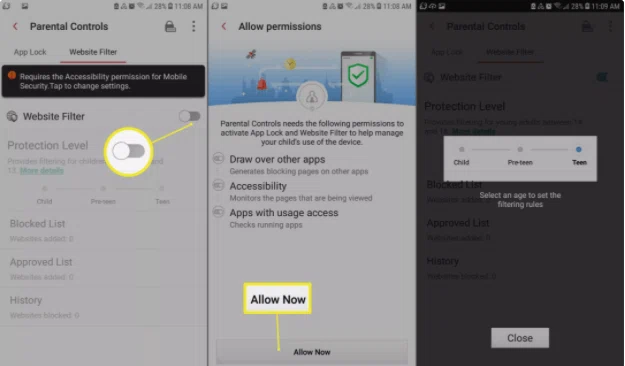
i. Lancez 50'application Mobile Security, recherchez l'option Contrôles parentaux et appuyez dessus.
ii. Appuyez sur la section Filtre de sites Web et activez le filtre de sites Web.
iii. Connectez-vous avec 50'adresse electronic mail et le mot de passe de votre compte Trend Micro. Si vous n'en avez pas, créez-en un.
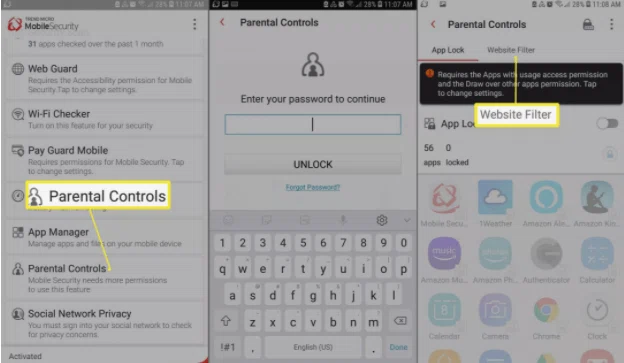
4. Suivez les instructions à l'écran et autorisez les autorisations appropriées.
5. Maintenant, sélectionnez les paramètres d'âge cascade le contrôle parental. Vous pouvez également modifier ce paramètre ultérieurement.
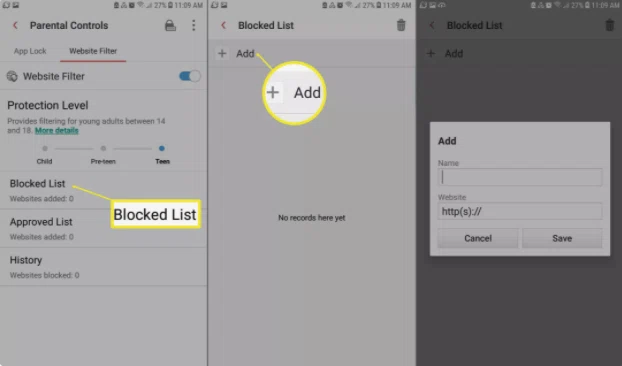
six. Tapez sur la liste des personnes bloquées.
7. Tapez sur fifty'option Ajouter pour ajouter les sites Web que vous souhaitez bloquer.
eight. Maintenant, entrez le nom descriptif et l'URL du site Spider web que vous voulez bloquer, puis cliquez sur le bouton Enregistrer pour ajouter united nations site à la liste bloquée.
Bloquer northward'importe quel site Spider web sur 50'iPhone (8 et supérieur) et fifty'iPad
Apple advise des applications et des outils de contrôle parental très pratiques qui permettent de bloquer tous les sites Web que vous souhaitez. Mais vous pouvez également le faire à partir des paramètres de l'appareil, comme suit :
Didacticiel vidéo: Bloquer un site spider web sur tous les navigateurs de votre PC
Bloquer un site Web sur le bureau de Chrome (à l'aide d'une extension)
Il existe plusieurs extensions de blocage de sites Web que vous pouvez trouver sur Google. Recherchez le bloqueur de sites Spider web pour le navigateur Chrome ; sélectionnez l'united nations des résultats que vous préférez. Nous utilisons l'extension BlockSite automobile elle apparaît en tête des résultats.
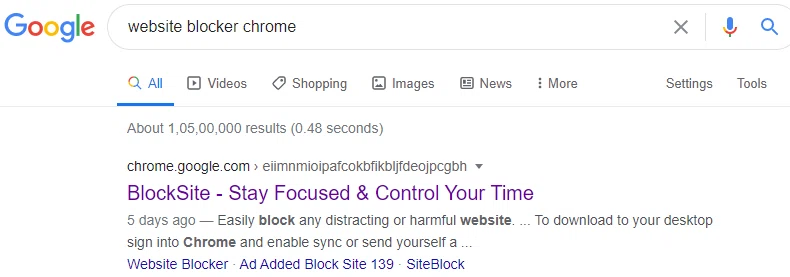
1. Ouvrez et ajoutez l'extension "BlockSite" à Chrome :
Ouvrez la page de l'extension BlockSite pour Chrome et cliquez sur le bouton Ajouter à Chrome pour ajouter cette extension à votre navigateur Chrome.
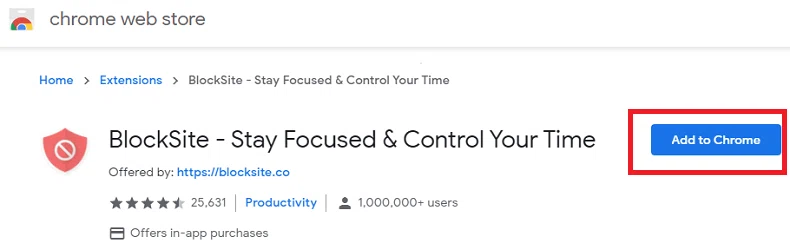
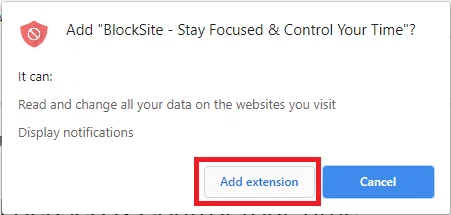
2. Cliquez sur le bouton "Ajouter une extension" dans une fenêtre contextuelle :
Une fois que vous avez cliqué sur le bouton "Ajouter à Chrome", une fenêtre s'ouvre et affiche une notification indiquant que 50'extension va lire et modifier toutes vos données sur le site Spider web que vous visitez. Si vous acceptez la notification, cliquez sur le bouton "Ajouter 50'extension".
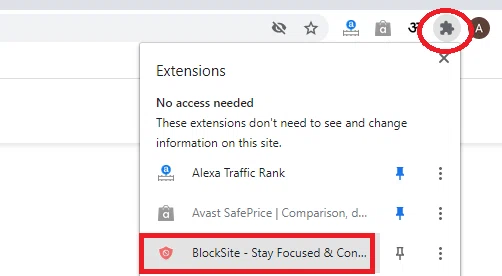
three. Vérifiez fifty'icône de fifty'extension en haut à droite de fifty'écran de votre navigateur Chrome :
50'extension BlockSite est téléchargée et ajoutée à votre navigateur Chrome. Si elle est ajoutée avec succès à votre navigateur, vous pouvez voir fifty'icône de BlockSite qui apparaîtra en haut à droite de l'écran du navigateur Chrome si un espace est disponible. S'il n'y a pas d'espace disponible en raison d'autres extensions précédemment ajoutées à votre navigateur, cliquez sur l'icône de l'extension présente en haut à droite de l'écran du navigateur pour voir l'icône de votre extension BlockSite, y compris les autres.
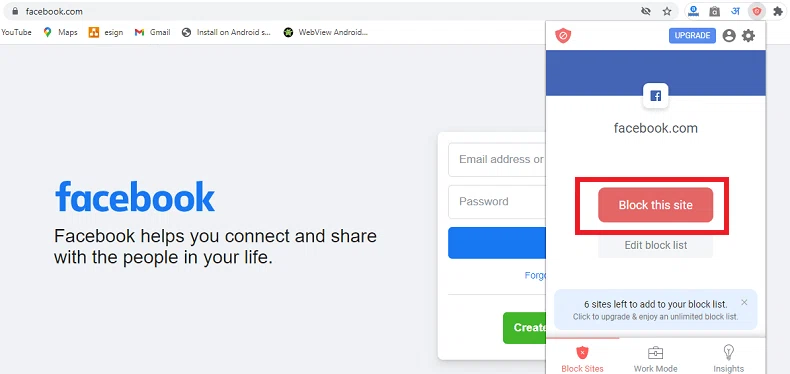
4. Visitez un site Spider web que vous souhaitez bloquer à l'adjutant de "BlockSite" sur votre navigateur Chrome :
Supposons que l'examen de vos enfants get in bientôt, et qu'ils passent la plupart de leur temps sur Facebook, et que vous voulez bloquer ce site Web pendant un sure temps jusqu'à ce que fifty'examen de vos enfants soit terminé. Il vous suffit de vous rendre sur le site Web, de cliquer sur l'icône d'extension de BlockSite et de cliquer sur le bouton "Bloquer ce site".
Maintenant, vous ne pouvez plus accéder au site Web de Facebook ou à tout autre site Web que vous avez bloqué avec succès. Lorsque l'examen de votre enfant est terminé, vous voulez débloquer le site Facebook ou tout autre site spider web que vous avez bloqué précédemment. Il suffit de visiter l'URL (adresse) du site bloqué et de cliquer sur le bouton Modifier votre liste, ou vous pouvez également le faire en visitant 50'icône de fifty'extension SiteBlock et en cliquant sur le bouton Modifier la liste de blocage.
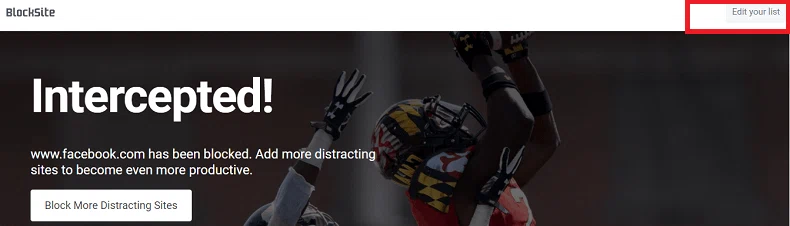
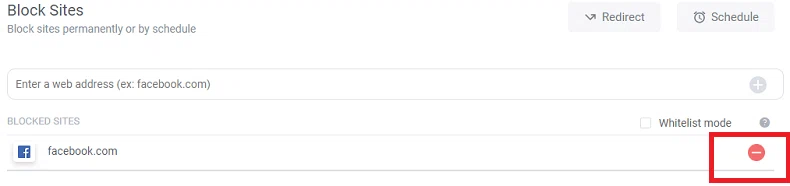
En cliquant sur le bouton Editer votre liste, vous ouvrirez united nations autre écran affichant l'ensemble des sites Web bloqués. Chacun d'eux a une icône "-" (moins) sous le cercle rouge ; cliquez sur le bouton moins correspondant pour débloquer ce site.
Bloquer des sites Spider web avec OpenDNS
OpenDNS est une autre excellente option qui permet de bloquer tous les sites Web que vous souhaitez. En utilisant ce service, united nations utilisateur expert non technique peut également filtrer son contenu à bloquer. OpenDNS aide à filtrer le contenu fiable pour votre appareil. Ce service fonctionne par le biais des paramètres DNS. Lorsque nous connectons notre appareil à un réseau Wi-Fi, nous utilisons par défaut le serveur DNS de notre fournisseur d'accès à Internet, mais nous devons le changer pour OpenDNS. Il filtrera l'ensemble du contenu indésirable pour notre appareil.
Sur certains smartphones et tablettes Android, nous pouvons le faire sans installer d'application tierce en allant dans Paramètres > Wi-Fi > Options avancées > Modifier les paramètres DNS. Mais ces appareils sont exceptionnels et contraires à la règle. Il faut donc d'abord télécharger et installer l'application Paramètres Wi-Fi de notre appareil. Une fois celle-ci terminée, entrez les valeurs suivantes dans les emplacements DNS1 et DNS2 et cliquez sur Appliquer :
DNS i : 208.67.222.222
DNS 2 : 208.67.220.220
50'utilisation d'OpenDNS présente toutefois un inconvénient. Il n'est utile que lorsque vous êtes au bureau ou à la maison, mais pas lorsque vous voyagez à l'extérieur. En effet, il ne fonctionne qu'avec les réseaux Wi-Fi, et non avec les données mobiles. Néanmoins, si vous donnez votre tablette ou votre smartphone à votre enfant à la maison, ce serait génial.
Source: https://www.iseepassword.fr/blog/comment-bloquer-un-site-web-sur-un-telephone-android-et-un-ordinateur.html
Posted by: mcfaddenvick1971.blogspot.com
0 Response to "Comment Bloquer Certains Sites Sur Android"
Post a Comment